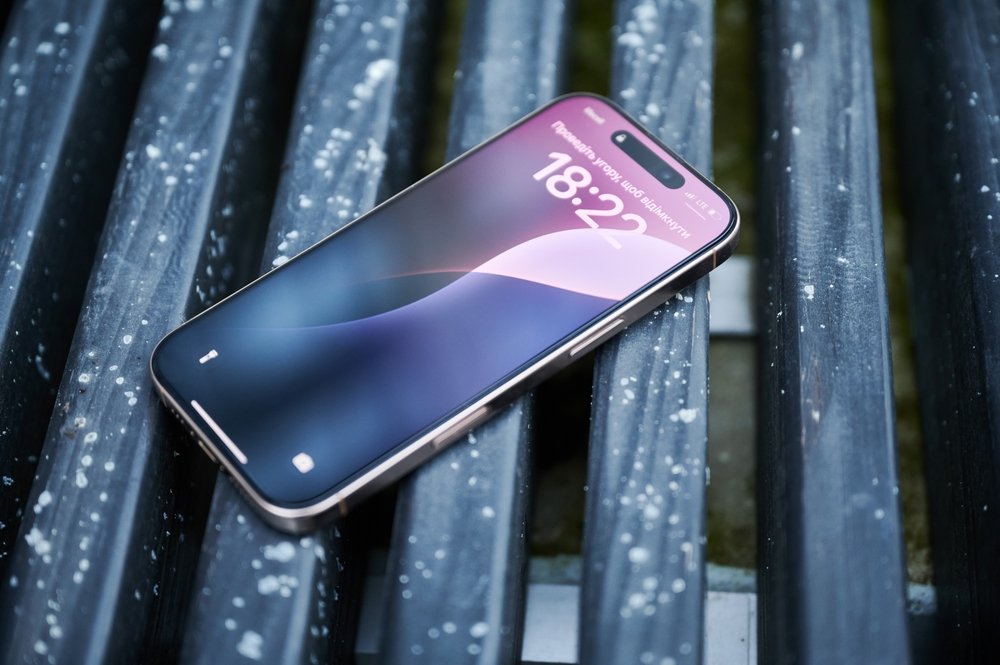
Telefone užrakintas ir rodo žinutę apie išjungtą įrenginį? Nesijaudinkite – problemą dažniausiai galima lengvai išspręsti, ypač jei anksčiau darėte duomenų kopiją. Net ir neturint atsarginės informacijos, svarbiausia – atstatyti įrenginio funkcionalumą, o būdų tam yra keli.
Kodėl iPhone tampa išjungtas
„iPhone“ automatiškai užsiblokuoja po daugybės neteisingų slaptažodžio bandymų. Ši funkcija įjungiama ne tik tuomet, kai pamirštate slaptažodį: telefoną gali bandyti atrakinti vaikai arba jis pats „paspaudinėja“ kišenėje ar rankinėje.
Po šeštojo neteisingo slaptažodžio įvedimo telefonas užrakinamas minutei. Septintą kartą – penkioms minutėms, o aštuntą – penkiolikai. Po dešimto nesėkmingo bandymo „iPhone“ gali būti visam laikui išjungtas arba ištrintas, jei įjungta tokia funkcija. Dėl to vertėtų reguliariai daryti kopijas – taip užtikrinsite, kad duomenis nesunkiai atkursite netekus prieigos prie įrenginio.
Ką daryti, jei „iPhone“ išjungtas
Sulaukėte pranešimo, kad telefonas išjungtas? Norint naudotis juo toliau, dažniausiai teks atkurti gamyklinius nustatymus. Jei buvote pasirūpinę atsarginėmis duomenų kopijomis, galėsite susigrąžinti didžiąją dalį informacijos. Net jei to nepadarėte, „iPhone“ galima atkurti, tačiau didžioji dalis turinio prarasite. Jums reikės kompiuterio ir USB laido.


Atstatymas naudojant kompiuterį
- Atverkite iTunes savo kompiuteryje, tačiau kol kas telefono nenjunkite.
- Išjunkite iPhone. Išjungimo būdas – priklausomai nuo modelio – slankiklį nutempkite į šoną.
- Įjunkite atkūrimo (recovery) režimą: nuspauskite tinkamą mygtuką pagal modelį (dažniausiai – šoninis ar viršutinis). Neatleisdami mygtuko, prijunkite telefoną prie kompiuterio. Mygtuką laikykite tol, kol telefone pasirodys atkūrimo režimo ekranas.
- Kompiuteryje raskite savo įrenginį iTunes ar Finder lange.
- Atsivėrusiame lange pasirinkite „Atnaujinti“ – taip kompiuteris pamėgins įrašyti naują programinę įrangą neištrinęs duomenų.
- Laukite, kol baigsis atkūrimas. Jei po 15 min. telefonas išeina iš atkūrimo režimo, procesą reikia pakartoti.
- Jei „Atnaujinti“ funkcija nepadeda, atlikite procesą iš naujo ir pasirinkite „Atkurti“. Tai ištrins visą įrenginio turinį ir grąžins gamyklinius nustatymus.
- Po atstatymo atjunkite telefoną ir sekite ekrano instrukcijas – susikurkite įrenginį kaip naują arba atkurkite iš kopijos.
Duomenų atkūrimas iš atsarginės kopijos
Atlikus gamyklinių nustatymų atstatymą, duomenis galima susigrąžinti naudojantis ankstesne iCloud kopija. Vėlgi, svarbiausia – pradžioje buvo pasirūpinta atsarginiu duomenų saugojimu. Štai kaip grąžinti informaciją:
- Įjunkite telefoną ir vykdykite pirminius nustatymo veiksmus iki pamatysite ekraną „Programos ir duomenys“.
- Pasirinkite funkciją atkurti iš iCloud kopijos.
- Įveskite savo paskyros duomenis, pasirinkite tinkamą atsarginę kopiją. Procesas gali trukti priklausomai nuo duomenų kiekio ir interneto spartos.
- Tvarkykitės pagal nurodymus ekrane – dalis informacijos, kaip nuotraukos ar programėlės, gali būti atstatyta dar kelias valandas ar net dienas, tad būkite prisijungę prie „Wi-Fi“.
Kaip išvengti tokių problemų ateityje?
Reguliariai atnaujinkite atsargines duomenų kopijas, ypač jei telefone saugote jums svarbią informaciją. Ir nepamirškite – net jei „iPhone“ išjungtas, jį atkurti įmanoma gana paprastai. Skyrę truputį laiko pasiruošimui ir žinodami pagrindinius žingsnius, visada galėsite greitai susigrąžinti tiek įrenginį, tiek duomenis.