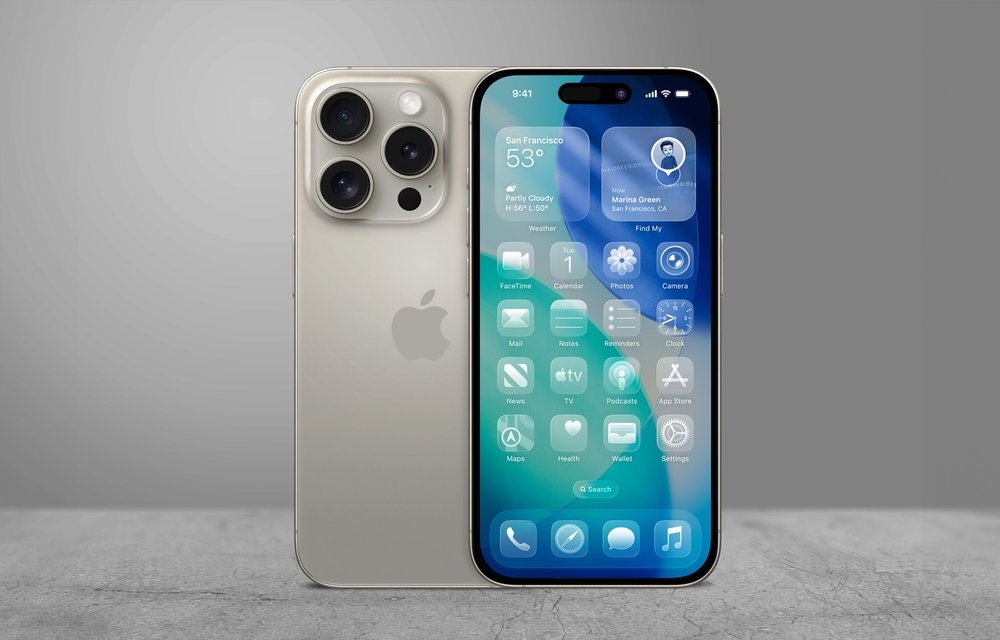
Padarius ekrano nuotrauką iPhone telefone galima lengvai išsaugoti svarbią informaciją ar greitai pasidalinti juokingais paveikslėliais. Nesvarbu, ar naudojate naują, ar senesnį įrenginį, išmokti naudotis šia funkcija galite bet kada, o pati ypatybė tampa vertinga įvairiose situacijose: prisiminti programėlių išdėstymą, išsaugoti svarbius dokumentus ar užfiksuoti įkvėpusią akimirką ekrane.
Kaip fotografuoti ekraną iPhone telefone be pagrindinio mygtuko
Šiuolaikiški telefonai, kuriuose veikia veido atpažinimo sistema, neturi fizinio pagrindinio mygtuko. Jei turite vieną iš tokių modelių, ekrano nuotrauką padaryti galima per kelias sekundes. Pirmiausia atvaizduokite norimą informaciją ar paveikslėlį savo ekrane.
Norėdami užfiksuoti vaizdą, vienu metu trumpai spustelėkite šoninį įjungimo mygtuką (dešinėje telefono pusėje) ir garsumo didinimo mygtuką (kairėje). Mygtukus atleiskite iš karto – jei laikysite pernelyg ilgai, gali pasirodyti telefono išjungimo langas.
Ekranas akimirksniu sumirksės, o jei įjungtas garsas, išgirsite fotoaparato garsą. Apatinėje kairėje pusėje pasirodys nedidelis naujos nuotraukos langas. Jei norite jį paslėpti, perbraukite į kairę – arba palieskite, jei norite redaguoti nuotrauką: galite ją pažymėti, ištrinti, bendrinti ar išsaugoti. Kol peržiūros langelis matomas, galite ir toliau daryti kitus ekrano kadrus – jis nepridės papildomų detalių kituose jūsų kadruose.
Kaip padaryti ekrano nuotrauką su pagrindiniu mygtuku
Jei naudojate senesnio modelio iPhone su fiziniu pagrindiniu mygtuku (kaip 6, 7, 8 serijos ar SE), atlikite šiuos žingsnius. Visų pirma, ekrane parodykite pageidaujamą vaizdą. Tada vienu metu trumpai paspauskite pagrindinį mygtuką žemiau ekrano ir šoninį įjungimo mygtuką. Ekranas sumirksės, ir pasigirs būdingas garsas. Kaip ir naujesniuose modeliuose, apatinėje kairėje pusėje atsiras peržiūros langelis – jis kituose kadruose nerodomas.
Ekrano nuotraukos be jokio mygtuko spaudimo
Kai kuriems gali būti nepatogu vienu metu spausti du mygtukus, ypač laikant telefoną viena ranka. Tokiu atveju puikiai padės įrenginio prieinamumo funkcija – virtualus asistentas.
Įsijunkite virtualųjį valdymo meniu
Norėdami aktyvuoti šią funkciją, nueikite į telefono nustatymus ir pasirinkite skiltį su valdymo, prisitaikomumo ar pagalbos meniu. Ten suraskite funkciją, leidžiančią įjungti papildomą valdymo piktogramą. Įjungus meniu, ekrane atsiras mažas pilkos spalvos apskritimas – tai jūsų pagalbininkas kasdieniams veiksmams.
Ekrano nuotrauka su virtualiu meniu
Paspaudus virtualią piktogramą, bus atidarytas valdymo meniu. Galite priskirti tam tikrus gestus (pvz., du kartus bakstelėti ekraną arba telefono nugarėlę) veiksmui „Padaryti ekrano nuotrauką“. Turėkite omenyje, kad jei naudojate storą dėklą, nugarėlės bakstelėjimas gali veikti prasčiau, o jeigu įpratote nervingai bakstelėti telefoną, netyčia galite sukaupti daug netikėtų kadrų. Prireikus visus juos galite bet kada ištrinti pasirinktai peržiūrint nuotraukas.
Kur rasti savo padarytas ekrano nuotraukas
Padarius ekrano vaizdą, jį nesudėtinga rasti telefone. Daugeliu atvejų jūsų nuotrauka automatiškai išsaugoma „Photos“ (Nuotraukos) programėlės „Recents“ (Naujausi) albume. Taip pat galite rasti atskirą albumą, skirtą tik ekrano kadrams – ten bus sukauptos visos jūsų padarytos nuotraukos.
Įvaldžius šiuos pagrindinius būdus, galėsite greitai ir patogiai išsaugoti bet ką, kas svarbu ar smagu jūsų telefone, o pagal poreikį – išmokti dar daugiau gudrybių, susijusių su nuotraukomis ir programų valdymu.